Cara Membuat Efek Zooming Dan Drop Shadows Pada Gambar Dengan CSS3

Efek Zooming dan Drop ShadowsKali ini saya ingin berbagi lagi, hanya sebuah trik sederhana cara membuat atau menambahkan efek zooming dan drop shadows pada gambar dengan CSS3. Untuk lebih jelasnya silahkan cek live demonya dulu dengan menekan tombol berikut:

View Demo


Jika anda tertarik untuk menambahkan efek ini pada blog atau postingan anda, caranya sangat mudah, silahkan ikuti langkah-langkah berikut:

  • Setelah login ke akun blogger anda
  • Pada dasbor >> klik Template >> Edit HTML >> Proceed
  • Cari kode  ]]></b:skin> (Gunakan Ctr + F untuk memudahkan pencarian)
  • Setelah dapat letakkan kode CSS berikut diatas kode ]]></b:skin>

.TTB-CSS3 img{
-webkit-transform:scale(0.7); /*Webkit 0.7 times the original Image size*/
-moz-transform:scale(0.7); /*Mozilla 0.7 times the original Image size*/
-o-transform:scale(0.7); /*Opera 0.7 times the original Image size*/
-webkit-transition-duration: 0.5s; /*Webkit: Animation duration*/
-moz-transition-duration: 0.5s; /*Mozilla Animation duration*/
-o-transition-duration: 0.5s; /*Opera Animation duration*/
opacity: 0.5;
margin: 0 10px 5px 0;
}
.TTB-CSS3 img:hover{
-webkit-transform:scale(1.1); /*Webkit: 0.5 times the original Image size*/
-moz-transform:scale(1.1); /*Mozilla 0.5 times the original Image size*/
-o-transform:scale(1.1); /*Opera 0.5 times the original Image size*/
box-shadow:0px 0px 30px gray;
-webkit-box-shadow:0px 0px 30px gray;
-moz-box-shadow:0px 0px 30px gray;
opacity: 1;
}

  • Simpan template.

Nah sekarang cara menampilkan efek zooming dan drop shadows pada gambar postingan blog anda.

Pada bagian HTM editor posts cukup tambahkan kode berikut:

<div class="TTB-CSS3">
<img src="Image URL Here" />
</div>

Ganti Image URL Here dengan URL/ link image yang ingin anda tampilkan pada postingan anda.

Demikian tutorial cara membuat efek zooming dan drop shadows pada gambar. Semoga bermanfaat.

Cara Membuat Related Post Thumbnails Blogger Part II

Media Infonetku, Setelah sebelumnya saya sudah pernah berbagi bagaimana cara membuat Related Post Thumbnails untuk blogger, dimana mungkin buat para pemula cara yang kemarin saya berikan terlalu sulit dan rumit, kali ini saya akan membagikan cara membuat Related Post Thumbnails dengan mudah, cepat dan sobat juga tidak direpotkan lagi untuk edit template sobat, nah gimana caranya..Langsung saja yah.

Nah untuk membuatnya disini kita membutuhkan bantuan pihak ketiga, dimana pihak ketiga inilah yang nanti akan membuatkan scriptnya buat sobat infonetku, siapakah yang berbaik hati ini, namanya adalah:


1. Langkah awal seperti biasa sobat login terlebih dahulu ke blogger dasbor.
2. Kemudian klik tulisan Linkwithin diatas.
3. Kemudian Isikan Email,
4. Isi Blog URL sobat,
5. Isi Jenis Blog yang sobat gunakan Blogger, atau Wordpress,TypePad
    Tapi hanya berlaku buat wordpress yang di hosting sendiri yah.
6. Kemudian  pilih berapa jumlah jumlah postingan yang sobat mau tampilkan, tapi batas maksimumnya hanya  
   5 aja sob..hehehe.
7. Centang My blog has light text on a dark background, jika warna background tempalte sobat 
   warnanya gelap, jika putih atau cerah abaikan saja. 
8. Kemudian Klik Get Widget.


Setelah Itu ikutin semua langkah-langkah petunjuk pemasangan atau penginstallannya, cara pemasangannya diterangkan secara detil  dengan menggunakan gambar.
Selamat Mencoba Yah..
Salam Infonetku.

Membuat teks berkelip blink

tulisan berkelip
Tulisan yang berkelip pada blog banyak digunakan bagi menarik minat pengunjung untuk melihat dan klik link pada tulisan tersebut.Cara nya amat mudah cuma letakkan kod blink pada depan dan belakang teks yang hendak
contohnya:

Jika hendak melatak blink pada teks cuma tambahkan kod blink didepan dan belakang seperti contoh dibawah:
<blink> TULISAN BERKELIP</blink>
kod mesti rapat,Jika ada ruang kosong antara tanda < > dengan blink  ia tidak berfungsi
HASILNYA:

TULISAN BERKELIP


Untuk meletakkan blink teks pada link
:
<blink><a href="http://blogspot.com/2010/04/membuat-teks-berkelipblink.html"target="_blank">MEMBUAT LINK PADA TEKS</a></blink>
HASILNYA:
MEMBUAT LINK PADA TEKS

Nota:Hanya sesuai untuk browser tertentu sahaja:Netscape(sesetengah version sahaja)dan Mozilla Firefox .Internet Explorer tidak support tags ini.

Cara Membuat Masker Bengkoang Agar Kulit Lebih Putih

Cara Memutihkan Kulit Dengan Bengkoang
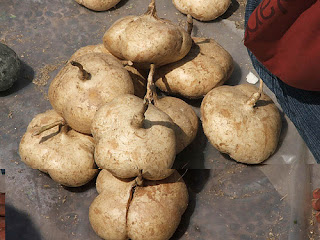
Banyak wanita rela mengeluarkan uang yang tidak sedikit untuk memutihkan kulit mereka. Semuanya ingin serba instan, sehingga melakukan segala cara. Padahal sesuatu yang instan beresiko dan tidak aman. Alangkah baiknya jika Anda menggunakan bahan alami yang jelas-jelas tidak menimbulkan efek samping seperti bengkoang.
Bengkoang mengandung pachyrhizon, rotenon, vitamin B1 dan vitamin C yang dapat menghilangkan noda hitam bekas jerawat dan memutihkan kulit. Memakai masker bengkoang sudah terbukti secara turun temurun dapat mencerahkan kulit. Bahkan banyak produsen produk kecantikan yang menggunakan bengkoang sebagai bahan utama untuk memutihkan kulit.
Cara Membuat Masker Bengkoang:
  • Pertama, kupas kulit bengkuang kemudian cuci sampai bersih.
  • Bengkoang yang sudah dibersihkan kemudian diparut lalu peras airnya. Tampung air bengkuang hasil perasan kedalam gelas bening, buang ampasnya.
  • Diamkan air bengkuang tersebut kurnag lebih selama 30 menit, kemudian akan muncul endapan warna putih di dasar gelas.
  • Buang air endapan yang berwarna bening di bagian atas, dan biarkan endapan warna putih susu di bagian bawah karena itu yang akan dipakai sebagai masker.
Untuk mendapatkan hasil yang maksimal, Anda dapat menggunakan masker bengkoang secara rutin setiap hari. Menggunakan masker bengkoang untuk memutihkan kulit wajah merupakan langkah tepat dan aman. Selamat mencoba cara memutihkan kulit!

Panduan Cara Membuat Halaman Blog

Pada artikel sebelumnya mengenai Cara Membuat Blog tentu anda sudah tau dan bisa. Sekarang, saya akan membahas Panduan Cara Membuat Halaman Blog dnegan Mudah. Pada saat anda membuat sebuah artikel di menu Post / Postingan, pada dasarnya anda sudah membuat sebuah halaman. Tetapi halaman tersebut berbeda dengan sebuah halaman yang nantinya akan dijadikan menu utama pada blog anda.

Apabila anda sering menulis artikl, tentu membuat halaman ini akan sangat mudah. Biasanya halaman ini dijadikan menu navigasi bagi pengunjung.

Contoh isi dari menu tersebut seperti HOME , ABOUT ME, TOS, FAQS, Jasa Blog, Panduan Blog, Download Template, ARSIP, SITEMAP

Anda bisa membuat isi dari menu tersebut sesuai dengan keinginan anda. Jika anda membangun toko online, maka menu tersebut dapat diisi dengan Home , About, Cara Pembayaran, Privacy Policy, Syarat dan Ketentuan, Metode Pengiriman, Hubungi Kami.

Berikut panduan cara membuat halaman blog :
1. Login ke blogger.com dengan menggunakan akun anda.
2. Klik Blog yang ingin anda edit.
3. Pilih menu Laman / Page yang ada di sebelah kiri halaman blog anda.
cara membuat halaman blog
4. Pilih Jangan Tampilkan pada pemilihan opsi tampilkan laman sebagai.
    Kemudian Klik Laman Baru. Lalu pilih Halaman Kosong / Blank Page.
    Anda juga bisa memilih Web Address apabila ingin memasukkan link url saja.
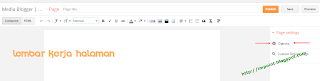
5. Maka anda akan melihat Lembar kerja seperti berikut.
lembar kerja halaman posting
6. Di lembar kerja ini berfungsi untuk membuat artikel / ulasan mengenai isi yang sesuai dengan judul menu anda. Judul pada halaman akan menjadi salah satu judul pada menu anda. Hal ini terjadi karena kita menggunakan opsi Jangan Tampilkan pada langkah ke 4. Ada beberapa opsi lain seperti :

- Tab atas
Merupakan pengaturan standart dari blogger yang secara otomatis akan tampil setiap kali anda membuat halaman baru. Laman atau halaman blog akan berada di atas blog atau tepatnya dibagian bawah header atau judul blog anda dan tampilan yang umum digunakan. Contohnya adalah blog ini.

- Tautan samping
Merupakan pengaturan standart dari blogger yang secara otomatis akan tampil setiap kali anda membuat halaman baru. Laman atau halaman blog akan berada di samping blog atau tepatnya dibagian sidebar blog. Jarang digunakan.

- Jangan tampilkan
Laman atau halaman blog tidak akan ditampilkan alias tersembunyi dan untuk menampilkannya, anda hanya bisa menggunakan cara manual dengan membuat halaman blog sendiri.
Dari ketiga opsi diatas, saya sendiri biasanya dan selalu memilih opsi yang ketiga, Jangan tampilkan. Dengan memilih opsi ini kita akan lebih praktis dalam memanfaatkan ruang dan menaruh judul halaman tersebut pada navigasi menu kita.

7. Anda dapat tinggal mengisi Judul Halaman di kotak panjang pertama.
8. Dan berikan isi , keterangan, dan penjelasan mengenai judul halaman tersebut.
9. Pada gambar no. 5 terdapat option / pilihan.
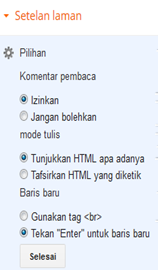
10. Anda dapat mengikuti panduannya seperti gambar ini :
pilihan halaman
11. Ada 3 opsi pemilihan yang masing-masing sesuai dengan apa yang perlu dan tidak perlu anda lakukan.
Komentar pembaca
Izinkan : menampilkan kolom komentar untuk halaman blog anda. Dengan memilih Izinkan, berarti, isi halaman blog anda bisa dikomentari oleh pengunjung blog anda.
Jangan bolehkan : kebalikannya dari Izinkan.
Mode tulis
1. Tunjukkan HTML apa adanya
Contoh : <a href="http://.blogspot.com">Panduan Cara Membuat Halaman Blog</a> akan ditampilkan tulisan Panduan Cara Membuat Halaman Blog saja tanpa ada kode html nya didalam artikel.
2. Tafsirkan HTML yang diketik
Contoh : <a href="http://.blogspot.com">Media Blogger | Tutorial SEO Friendly</a> akan tetap ditampilkan seperti itu didalam artikel.

Baris baru
Ada 2 opsi yang akan berlaku pada artikel anda :
Gunakan tag <br> : setiap anda membuat baris baru dalam artikel maka diakhir artikel tersebut harus anda tuliskan tag <br>. Kalau tidak, maka tulisan atau artikel anda tidak akan memiliki garis baru atau paragraf.
Tekan "Enter" untuk baris baru : cukup tekan Enter di keyboard untuk baris baru dalam artikel blog anda. Hal ini sama dengan ketika anda mengetik artikel di Microsoft Word.

Jika anda sudah melakukan pengaturan pada menu Pilihan tersebut, jangan lupa klik Save / Selesai.
Silahkan anda ketik artikelnya, bisa juga dengan memasukkan gambar, HTML dan sebagainya. Sama seperti cara membuat artikel di blog. Semoga tutorial ini dapat bermanfaat untuk anda pengguna blogger.

Membuat Link Berkedip Saat Disentuh Cursor


Berikut cara Membuat Link Berwarna Warni Saat Disentuh Cursor :
  1. Masuk ke akun Blogger Sobat. Klik Rancangan > Edit HTML.
    Design Html
  2. Beri tanda centang di Expand Template Widget.
    Expand Widget Template
    Klik Download Template Lengkap untuk berjaga-jaga kalau nanti terjadi kesalahan kita dapat dengan mudah mengembalikan template seperti semula.
  3. Cari kode <b:skin><![CDATA[
  4. Copy kode di bawah ini lalu paste di atas kode tersebut
    <script src=http://achmad46.googlepages.com/rainbow.js>
    </script>
  5. Terakhir SIMPAN / SAVE TEMPLATE.
    SaveTemplate
good luck........

Membuat Microdata di Blogger

Microdata atau Microformat & RDFa adalah sebuah struktur data untuk menerjemahkan informasi dalam tag HTML melalui pedoman dan cara yang telah ditetapkan serta di pahami oleh mesin pencari. Microdata terdiri dari berbagai macam, seperti Events, Articles, Aggregate Ratings, Customer Reviews, Images, Organization, Video, Product, dll.

Baiklah, sebelum saya menunjukkan beberapa contoh dari Schema.org microdata markup yang dapat Anda terapkan di blog pada Blogger, mari kita lihat lebih dekat di Google + Snippet.
schema microdata cloud

Things you should know before you markup your blog with Schema.org microdata :

I think you all know by now that Google strongly recommend bloggers and webmasters to ‘use’ +Snippet with Schema.org microdata markups. Now, I want you to focus on what Google had said:
If the page is annotated with schema.org microdata, the +Snippet will use the name, image, and description properties found on any schema.org type.

I don’t have any problems with Schema.org’s name and image properties. It’s the use of Schema.org’s description property that perplexes me the most. I have gone through Schema.org’s documentations and is able to conclude that the description property is more or less similar with HTML meta description tag property. In another word, the property should be unique!

Now, you tell me. How in the world are we going to make descriptions of our blog posts unique?

Sebagai contoh penggunaan microdata adalah Navigasi Breadcrumbs yang mengindikasikan lokasi Home beserta Label tempat suatu artikel tersebut berada. Untuk membuat microdata, kalian dapat memanfaatkan layanan membuat microdata online pada Microdata Generator .
  • Lakukan registrasi, kemudian login.
  • Pilih Thing Generators
  • Pilih Tipe Schema.org apa yang akan anda terapkan
  • Isi data yang dibutuhkan
  • Pasang pada situs anda dengan cermat dan sesuai.
Cara Memasang Microdata di Blogger ( Penerapan saya ) :

Perlu menjadi catatan bahwa microdata yang dimaksud merujuk kepada schema.org, seperti Blog, BlogPosting, dan Comment. Kemudian hal-hal yang terkait dengan basa-basi publik, rating blog yang dibuat oleh pengelola sendiri tidak disertakan.

Sebagai catatan, harap optimalkan serta sesuaikan sendiri penggunaannya sesuai dengan template masing-masing. Mungkin terkadang strukturnya agak berbeda.

1. Schema.org Blog > BlogPosting Types tutorial
Blog type of Schema.org specifies that associated content is a Blog. Lebih spesifik, tipe BlogPosting menentukan bahwa konten terkait adalah artikel post itu.

- Copy kode berikut, letakkan dibawah kode <body>
<b:if cond=data:blog.pageType == &quot;index&quot;>
    <div itemscope=itemscope itemtype=http://schema.org/Blog style=display: none;>
      <b:if cond=data:blog.pageName == &quot;&quot;>
        <!-- Add schema.org description on home page -->
        <b:if cond=data:blog.metaDescription>
          <meta expr:content=data:blog.metaDescription itemprop=description/>
        </b:if>
      <b:else/>
        <!-- Avoid duplicate schema.org description on label and search page -->
        <b:if cond=data:blog.searchLabel>
          &lt;meta content=&quot;Penelusuran arsip <data:blog.title/> berdasarkan label <data:blog.pageName/>&quot; itemprop=&quot;description&quot;/&gt;
        <b:else/>
          &lt;meta content=&quot;Arsip  berdasarkan <data:blog.pageName/>&quot; itemprop=&quot;description&quot;/&gt;
        </b:if>
      </b:if>
    </div><!-- itemscope itemtype=http://schema.org/Blog -->
  <b:else/>
    <b:if cond=data:blog.pageType == &quot;archive&quot;>
      <div itemscope=itemscope itemtype=http://schema.org/Blog style=display: none;>
        <!-- Add schema.org description on archive page -->
        &lt;meta content=&quot;Penelusuran arsip <data:blog.title/> berdasarkan bulan <data:blog.pageName/>&quot; itemprop=&quot;description&quot;/&gt;
      </div><!-- itemscope itemtype=http://schema.org/Blog -->
    <b:else/>
      <div itemscope=itemscope itemtype=http://schema.org/BlogPosting style=display: none;>
        <!-- Add schema.org description on item and static page -->
        <b:if cond=data:blog.metaDescription>
          <meta expr:content=data:blog.metaDescription itemprop=description/>
        </b:if>
      </div><!-- itemscope itemtype=http://schema.org/BlogPosting -->
    </b:if>
  </b:if>
<div itemscope=itemscope itemtype=http://schema.org/Blog>

- Kemudian, tambahkan kode
<meta itemprop="interactionCount" content="FacebookLikes:8"/> 
<meta itemprop="interactionCount" content="GooglePlus:3"/>

</div>

sebelum kode penutup </body>

- Lalu, cari kode <div class=post h-entry dan ganti kode tersebut menjadi :
<div class=post h-entry itemprop=blogPost itemscope=itemscope itemtype=http://schema.org/BlogPosting><b:if cond=data:post.thumbnailUrl>
  <meta expr:content=data:post.thumbnailUrl itemprop=thumbnailUrl/>
</b:if>


Keterangan :
        Biasanya kode yang dicari tersebut berada di bawah <b:includable id=post var=post>

- Kustomisasi properti skema name, url, dan about.
<b:section class=header id=header maxwidgets=1 showaddelement=no>
<b:widget id=Header1 locked=true title=Title Blog (Header) type=Header>
…
<b:includable id=title>
  <meta expr:content=data:blog.title itemprop=name/>
  <meta expr:content=data:blog.homepageUrl itemprop=url/>
  <b:if cond=data:blog.url == data:blog.homepageUrl>
    <data:title/>
  <b:else/>
    <a expr:href=data:blog.homepageUrl><data:title/></a>
  </b:if>
</b:includable>
<b:includable id=description>
  <div class=descriptionwrapper>
    <p class=description itemprop=about><span><data:description/></span></p>
  </div>
</b:includable>
…
</b:widget>
</b:section>
- Masukkan properti blogID dan postID dalam kode post author dengan cuplikan seperti berikut ini :
<span class=post-author vcard>
  <b:if cond=data:top.showAuthor>
    <data:top.authorLabel/>
    <b:if cond=data:post.authorProfileUrl>
      <span class=fn itemprop=author itemscope=itemscope itemtype=http://schema.org/Person>
        <meta expr:content=data:blog.blogId itemprop=owns/>
        <meta expr:content=data:post.id itemprop=owns/>
        <meta expr:content=data:post.authorProfileUrl itemprop=url/>
        <a expr:href=data:post.authorProfileUrl rel=author title=author profile>
          <span itemprop=name><data:post.author/></span>
        </a>
      </span>
    <b:else/>
      <span class=fn itemprop=author itemscope=itemscope itemtype=http://schema.org/Person>
        <meta expr:content=data:blog.blogId itemprop=owns/>
        <meta expr:content=data:post.id itemprop=owns/>
        <span itemprop=name><data:post.author/></span>
      </span>
    </b:if>
  </b:if>
</span>
- Kemudian cari kode <h3 class=post-title entry-title>, delete dan ubah menjadi <h3 class=post-title entry-title itemprop=name>

- Kemudian kita dapat pula menambahkan properti url yang ditunjukkan oleh markah di bawah ini.
<b:if cond=data:post.link>
  <meta expr:content=data:post.link itemprop=url/>
    <a expr:href=data:post.link><data:post.title/></a>
  <b:else/>
    <b:if cond=data:post.url>
      <b:if cond=data:blog.url != data:post.url>
      <meta expr:content=data:post.url itemprop=url/>
        <a expr:href=data:post.url><data:post.title/></a>
      <b:else/>

   .....
</b:if>

- Setting Properti articleBody

Skema BlogPosting dengan properti ini telah terdapat pula pada template standar Blogger™ dengan peletakkan yang unik & menarik.

<b:if cond=data:blog.metaDescription == &quot;&quot;>
  <div class=post-body entry-content expr:id=&quot;post-body-&quot; + data:post.id itemprop=description articleBody>
    <data:post.body/>
    <div style=clear: both;/> <!-- clear for photos floats -->
  </div>
<b:else/>
  <div class=post-body entry-content expr:id=&quot;post-body-&quot; + data:post.id itemprop=articleBody>
    <data:post.body/>
    <div style=clear: both;/> <!-- clear for photos floats -->
  </div>
</b:if>

Untuk microdata Blog > Comment akan dijelaskan pada tutorial selanjutnya dan masih terkait serta berlanjutan dari tahapan tutorial ini. Gabung di grup IdBloggers untuk bertanya seputar blogging.

Demikian, cara membuat microdata pada blogger untuk melihat hasilnya silahkan klik ilustrasi brikut untuk melakukan check pada hasil kinerja blog saya :
Demo Structured Data Testing Tool for Rich Snippet Webmaster Google in Article
Demo Rich Snippet Testing for Homepage URL
Demo in Label Blog