Pada artikel sebelumnya mengenai Cara Membuat Blog tentu anda sudah tau dan bisa. Sekarang, saya akan membahas
Panduan Cara Membuat Halaman Blog dnegan Mudah. Pada saat anda membuat sebuah artikel di menu Post / Postingan, pada dasarnya anda sudah membuat sebuah halaman. Tetapi halaman tersebut berbeda dengan sebuah halaman yang nantinya akan dijadikan menu utama pada blog anda.
Apabila anda sering menulis artikl, tentu membuat halaman ini akan sangat mudah. Biasanya halaman ini dijadikan menu navigasi bagi pengunjung.
Contoh isi dari menu tersebut seperti
HOME , ABOUT ME, TOS, FAQS, Jasa Blog, Panduan Blog, Download Template, ARSIP, SITEMAPAnda bisa membuat isi dari menu tersebut sesuai dengan keinginan anda. Jika anda membangun toko online, maka menu tersebut dapat diisi dengan Home , About, Cara Pembayaran, Privacy Policy, Syarat dan Ketentuan, Metode Pengiriman, Hubungi Kami.
Berikut panduan cara membuat halaman blog :
1. Login ke blogger.com dengan menggunakan akun anda.
2. Klik Blog yang ingin anda edit.
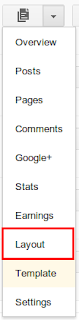
3. Pilih menu Laman / Page yang ada di sebelah kiri halaman blog anda.
4. Pilih
Jangan Tampilkan pada pemilihan opsi tampilkan laman sebagai.
Kemudian Klik
Laman Baru. Lalu pilih
Halaman Kosong / Blank Page.
Anda juga bisa memilih
Web Address apabila ingin memasukkan link url saja.
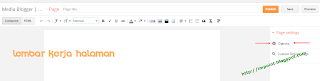
5. Maka anda akan melihat Lembar kerja seperti berikut.
6. Di lembar kerja ini berfungsi untuk membuat artikel / ulasan mengenai isi yang sesuai dengan judul menu anda. Judul pada halaman akan menjadi salah satu judul pada menu anda. Hal ini terjadi karena kita menggunakan opsi Jangan Tampilkan pada langkah ke 4. Ada beberapa opsi lain seperti :
- Tab atas
Merupakan pengaturan standart dari blogger yang secara otomatis akan tampil setiap kali anda membuat halaman baru. Laman atau halaman blog akan berada di atas blog atau tepatnya dibagian bawah header atau judul blog anda dan tampilan yang umum digunakan. Contohnya adalah blog ini.
- Tautan samping
Merupakan pengaturan standart dari blogger yang secara otomatis akan tampil setiap kali anda membuat halaman baru. Laman atau halaman blog akan berada di samping blog atau tepatnya dibagian sidebar blog. Jarang digunakan.
- Jangan tampilkan
Laman atau halaman blog tidak akan ditampilkan alias tersembunyi dan untuk menampilkannya, anda hanya bisa menggunakan cara manual dengan membuat halaman blog sendiri.
Dari ketiga opsi diatas, saya sendiri biasanya dan selalu memilih opsi yang ketiga, Jangan tampilkan. Dengan memilih opsi ini kita akan lebih praktis dalam memanfaatkan ruang dan menaruh judul halaman tersebut pada navigasi menu kita.
7. Anda dapat tinggal mengisi
Judul Halaman di kotak panjang pertama.
8. Dan berikan isi , keterangan, dan penjelasan mengenai judul halaman tersebut.
9. Pada gambar no. 5 terdapat
option / pilihan.
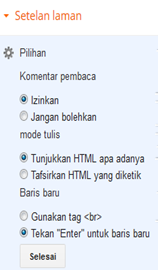
10. Anda dapat mengikuti panduannya seperti gambar ini :
11. Ada 3 opsi pemilihan yang masing-masing sesuai dengan apa yang perlu dan tidak perlu anda lakukan.
Komentar pembaca
Izinkan : menampilkan kolom komentar untuk halaman blog anda. Dengan memilih Izinkan, berarti, isi halaman blog anda bisa dikomentari oleh pengunjung blog anda.
Jangan bolehkan : kebalikannya dari Izinkan.
Mode tulis
1. Tunjukkan HTML apa adanya
Contoh : <a href="http://.blogspot.com">
Panduan Cara Membuat Halaman Blog</a> akan ditampilkan tulisan Panduan Cara Membuat Halaman Blog saja tanpa ada kode html nya didalam artikel.
2. Tafsirkan HTML yang diketik
Contoh : <a href="http://.blogspot.com">
Media Blogger | Tutorial SEO Friendly</a> akan tetap ditampilkan seperti itu didalam artikel.
Baris baru
Ada 2 opsi yang akan berlaku pada artikel anda :
Gunakan tag <br> : setiap anda membuat baris baru dalam artikel maka diakhir artikel tersebut harus anda tuliskan tag <br>. Kalau tidak, maka tulisan atau artikel anda tidak akan memiliki garis baru atau paragraf.
Tekan "Enter" untuk baris baru : cukup tekan Enter di keyboard untuk baris baru dalam artikel blog anda. Hal ini sama dengan ketika anda mengetik artikel di Microsoft Word.
Jika anda sudah melakukan pengaturan pada menu Pilihan tersebut, jangan lupa klik Save / Selesai.
Silahkan anda ketik artikelnya, bisa juga dengan memasukkan gambar, HTML dan sebagainya. Sama seperti
cara membuat artikel di blog. Semoga tutorial ini dapat bermanfaat untuk anda pengguna blogger.